Gratis, en el navegador, sin registro

Letras grandes para imprimir: alfabeto listo o tu propio texto

¿Necesitas FELIZ CUMPLEAÑOS, un nombre o un letrero en letras grandes para imprimir? Descarga el alfabeto listo en PDF o escribe tus palabras en el generador.

Los PDF del alfabeto están en esta página, aquí abajo. Para otro texto, usa el generador.

Crear mis letras

Alfabeto en letras grandes para imprimir (PDF)

Haz clic para descargar. Una letra por hoja, en A4 o en tamaño Carta, con guía de montaje.
Cómo crear tus letras grandes en 3 pasos

01

Escribe tus palabras

Haz clic en "Crear mis letras". El generador se abre con FELIZ CUMPLEAÑOS ya seleccionado en el campo "Tu texto". Escribe el nombre o la frase que quieres. En la computadora, el texto nuevo reemplaza el texto seleccionado. En el celular, toca el campo, borra el texto y escribe el tuyo.
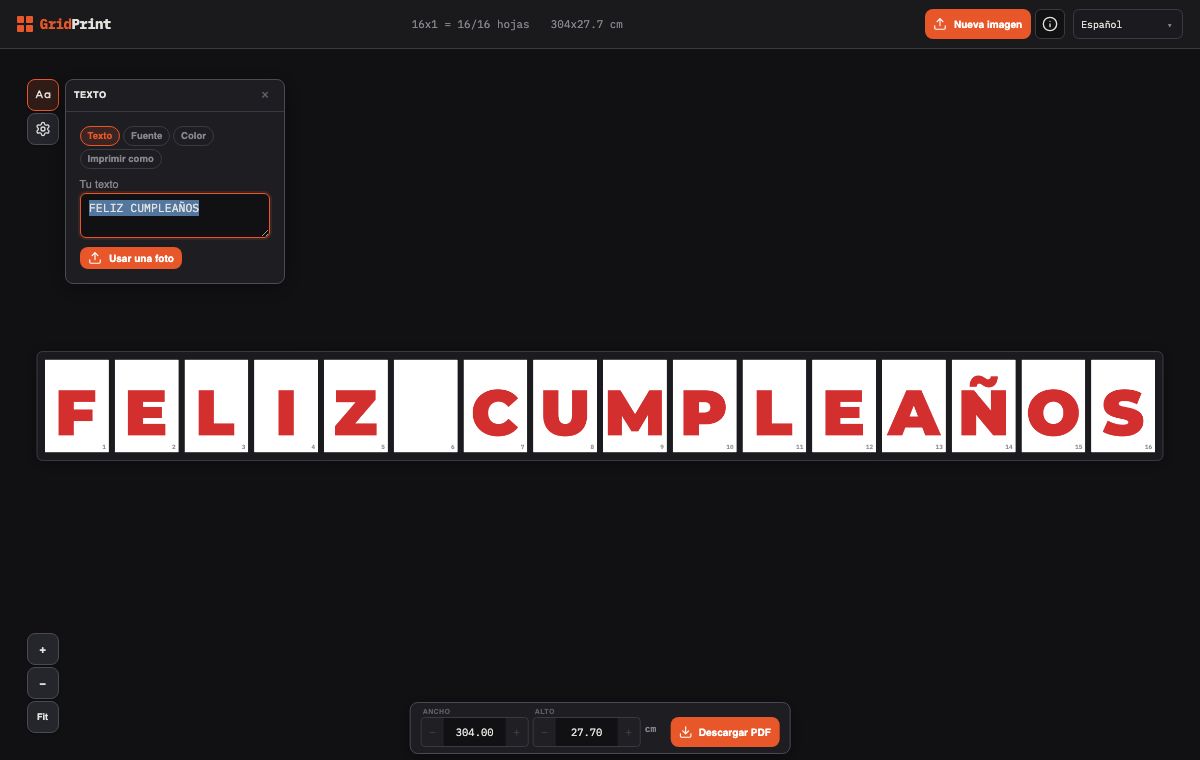
Ventana "Texto" del generador con FELIZ CUMPLEAÑOS seleccionado en el campo "Tu texto". La vista previa muestra 16 hojas: 15 letras rojas y una hoja en blanco entre las palabras.
02

Elige cómo imprimir

Abre la pestaña "Imprimir como" y elige "Una letra por hoja", "En varias hojas" o "Banderines". En la computadora, la barra de arriba del generador muestra cuántas hojas vas a usar. En el celular, cada hoja de la vista previa tiene un número. Si quieres, abre las pestañas "Fuente" y "Color" y cambia la fuente y el color.
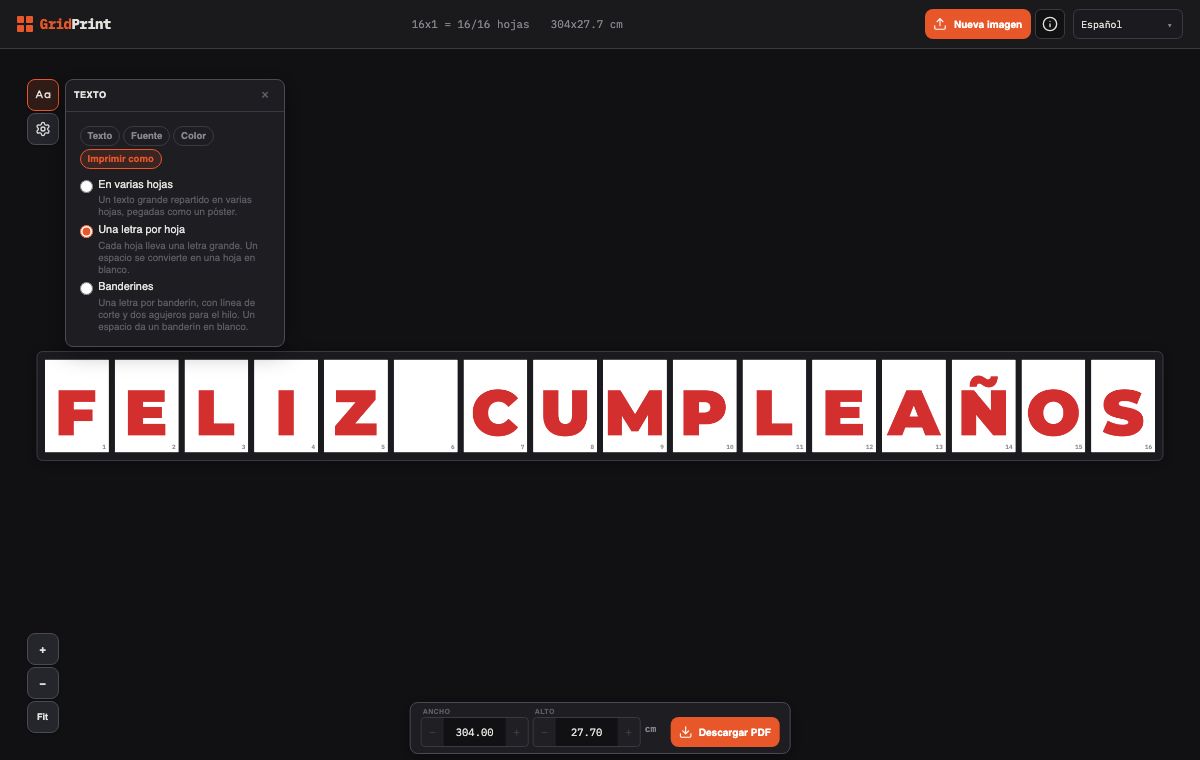
Pestaña "Imprimir como" con "Una letra por hoja" marcada: FELIZ CUMPLEAÑOS en 16 hojas, con letras rojas y una hoja en blanco entre las palabras.
03

Descarga el PDF e imprime al 100%

Haz clic en "Descargar PDF". En Android, el PDF se descarga con el primer toque. En iPhone, se abre el menú de compartir. Si el botón cambia a "Guardar PDF", tócalo otra vez. Antes de imprimir, elige 100% o "Tamaño real". Así la impresora no reduce ni amplía las letras.
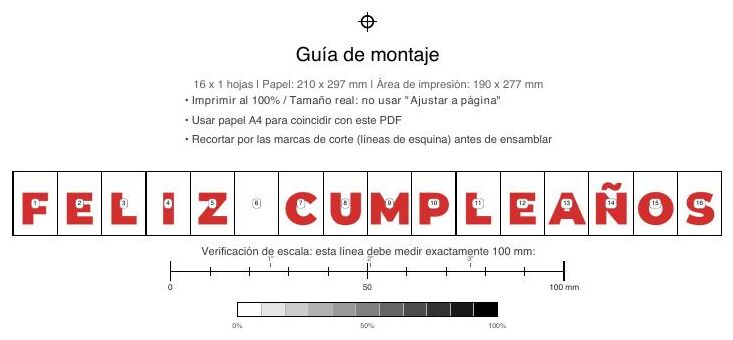
Guía de montaje del PDF: FELIZ CUMPLEAÑOS en 16 hojas numeradas, con una hoja en blanco entre las palabras. Arriba está la indicación "Imprimir al 100% / Tamaño real", y abajo, la línea de escala de 100 mm.

Lo que eliges en el generador de letras grandes

Una letra por hoja

Cada letra ocupa una hoja A4. Cada espacio se convierte en una hoja en blanco, que separa las palabras. FELIZ CUMPLEAÑOS sale en 16 hojas.

Texto en varias hojas

El texto queda grande, repartido en hojas que pegas como un póster (afiche). Presiona Enter en el campo "Tu texto" para crear otra línea. El campo "Altura de letra" aparece solo en esta opción. Con 20 cm, FELIZ CUMPLEAÑOS usa 24 hojas A4.

Banderines

Cada letra va en un banderín, con línea de corte y dos agujeros marcados para el hilo. Cada espacio se convierte en un banderín en blanco. FELIZ CUMPLEAÑOS también usa 16 hojas.

6 fuentes y 8 colores

En la pestaña "Fuente", elige una de las 6 fuentes. En la pestaña "Color", elige uno de los 8 colores o crea el tuyo en "Color personalizado".

Solo contorno

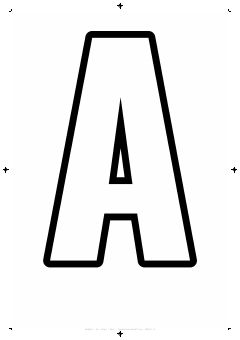
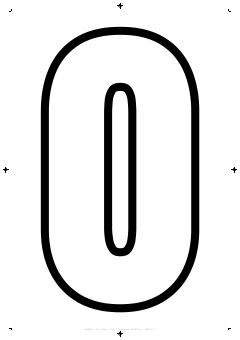
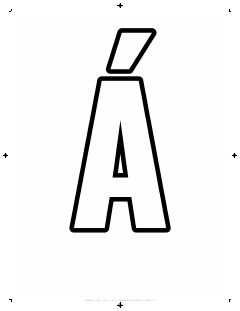
En la pestaña "Color", activa "Solo contorno" para imprimir letras huecas, solo con el borde. La hoja gasta menos tinta, y puedes colorear las letras después.

Gratis y en el navegador

GridPrint es gratis y funciona en el navegador de la computadora o del celular. No instalas nada y no creas una cuenta.

Preguntas frecuentes

¿Dónde descargo el alfabeto listo?

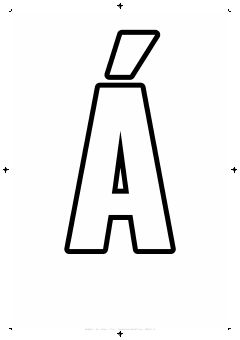
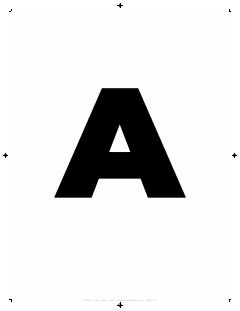
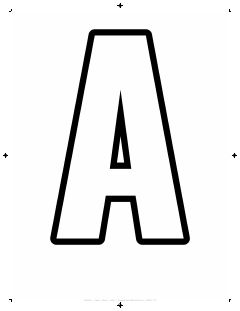
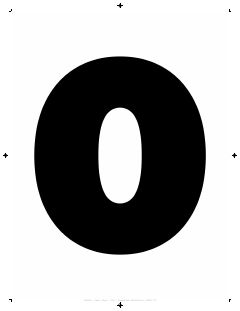
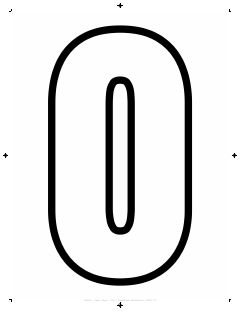
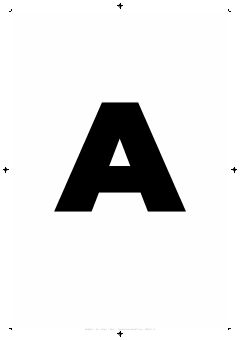
En esta página, en la sección "Alfabeto en letras grandes para imprimir (PDF)". Hay 6 PDF para hojas A4 y 6 para hojas tamaño Carta: letras de la A a la Z, números del 0 al 9, y acentos, Ñ y signos como ¡ y ¿. Cada uno viene con letras rellenas o solo con contorno.

¿Cuántas hojas necesito para FELIZ CUMPLEAÑOS?

Con "Una letra por hoja", 16 hojas: 15 letras y una hoja en blanco en el espacio. Con "En varias hojas", la cuenta depende de la "Altura de letra". Con 20 cm de altura, son 24 hojas A4. Con 15 cm, son 13 hojas. Con 10 cm, son 6 hojas. En la computadora, la barra de arriba del generador muestra el total de hojas de tu texto. En el celular, cada hoja de la vista previa tiene un número.

¿Cómo imprimo las letras en el tamaño correcto?

La guía de montaje dice: imprime al 100% o en "Tamaño real". En las opciones de impresión, deja la escala en 100%. No elijas una opción que ajuste la página al papel, como "Ajustar" en Adobe Acrobat. Esa opción puede reducir las letras. Imprime la guía de montaje, que es la primera página del PDF. Mide la línea de escala con una regla. La línea debe medir exactamente 100 mm.

¿Cómo descargo el PDF en el celular?

Toca "Descargar PDF". En Android, el PDF se descarga con el primer toque. En iPhone, se abre el menú de compartir. Si el botón cambia a "Guardar PDF", tócalo otra vez. Imprime desde una computadora si el celular no muestra la opción de 100% o "Tamaño real".

¿Qué diferencia hay entre letras rellenas y solo contorno (letras huecas)?

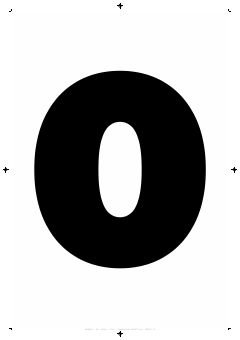
Las letras rellenas salen pintadas por completo. Las letras solo con contorno muestran únicamente el borde, y gastan menos tinta. Puedes colorearlas después. En los PDF de esta página, las rellenas usan la fuente Montserrat, y las de solo contorno usan Oswald. En el generador, "Solo contorno" funciona con las 6 fuentes.

¿Hay letras con acento y Ñ?

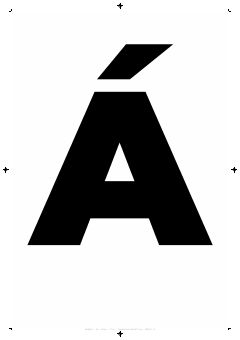
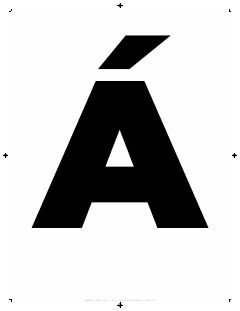
Sí. El PDF de acentos trae Á, É, Í, Ó, Ú, Ñ, Ü, ! y ?. También trae Â, Ê, Ô, Ã, Õ y Ç, letras del portugués. No trae ¡ ni ¿. En el generador, escribe la palabra con acento, y la letra sale con el acento. Con "Una letra por hoja" o "Banderines", el generador también imprime ¡ y ¿, cada uno en su hoja.

¿Cómo cuelgo las letras?

Haz un agujero en las dos esquinas de arriba de cada hoja. Pasa el hilo por los agujeros, por detrás de las hojas. Así el hilo queda escondido y solo se ve entre una hoja y otra. Deja hilo de sobra en las puntas para amarrar. En "Banderines", los dos agujeros ya vienen marcados.

La ventana de texto desapareció. ¿Cómo la abro otra vez?

Haz clic en el botón "Texto", el ícono Aa del generador. La ventana se cierra cuando haces clic fuera de ella, como en la vista previa o la barra de abajo.

¿Qué papel uso?

Usa papel blanco normal para impresora. Los PDF de esta página vienen para hojas A4 y para hojas tamaño Carta. En el generador, abre "Ajustes", el ícono de engranaje, y elige tu papel en "Tamaño de papel". ¿Quieres letras más firmes? Revisa en el manual el gramaje máximo de tu impresora (el peso del papel, en g/m²). No uses un papel más pesado.

Más formas de usar GridPrint

Crear mis letras