Grátis, no navegador, sem cadastro

Letras grandes para imprimir: alfabeto pronto ou o seu texto

Precisa de FELIZ ANIVERSÁRIO, um nome ou um aviso em letras grandes para imprimir? Baixe o alfabeto pronto em PDF ou digite suas palavras no gerador.

Os PDFs do alfabeto estão nesta página, logo abaixo. Para outro texto, use o gerador.

Criar minhas letras

Alfabeto em letras grandes para imprimir (PDF)

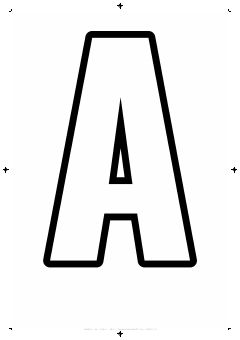
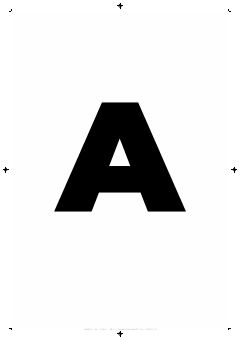
Clique para baixar. Uma letra por folha A4, com guia de montagem.
Como criar suas letras grandes em 3 passos

01

Digite suas palavras

Clique em "Criar minhas letras". O gerador abre com FELIZ ANIVERSÁRIO já selecionado no campo "Seu texto". Digite o nome ou a frase que você quer. O texto novo troca o texto selecionado. No celular, o texto não vem selecionado: toque no campo, apague o texto e digite o seu.
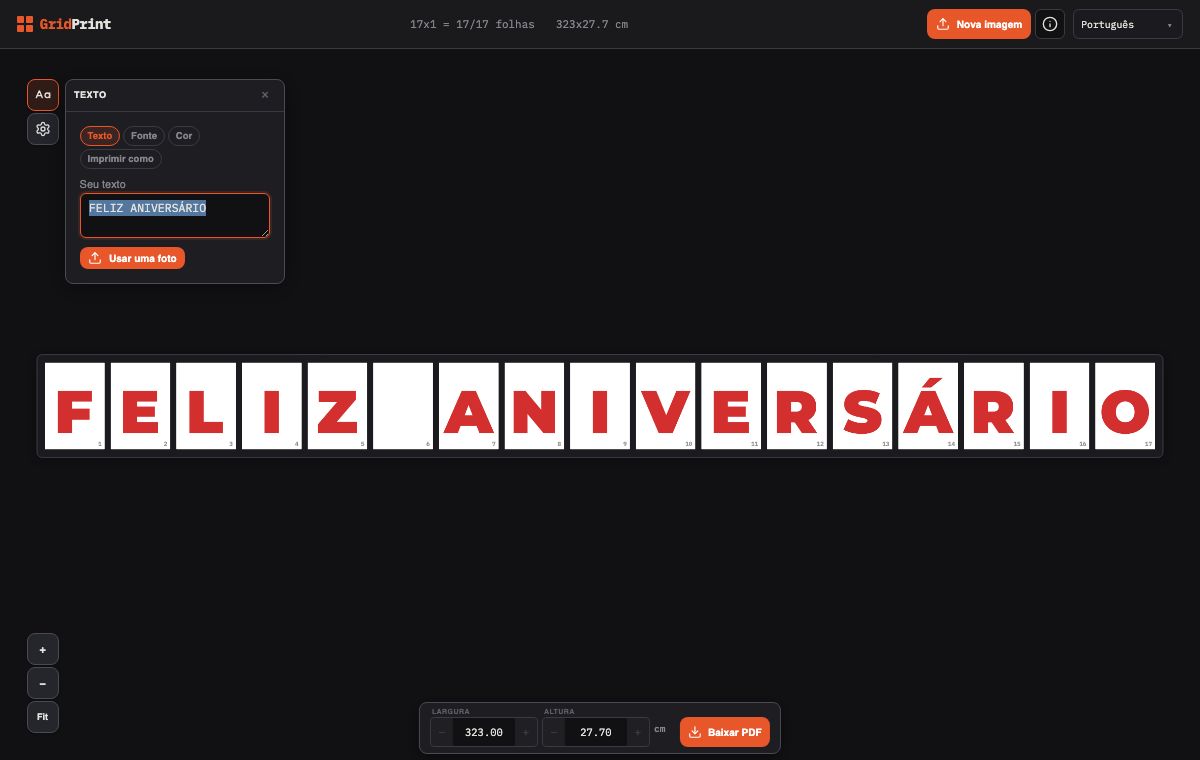
Janela "Texto" do gerador com FELIZ ANIVERSÁRIO selecionado no campo "Seu texto". A prévia mostra 17 folhas: 16 letras vermelhas e uma folha em branco entre as palavras.
02

Escolha como imprimir

Abra a aba "Imprimir como" e escolha "Uma letra por folha", "Em várias folhas" ou "Bandeirinhas". No computador, o topo do gerador mostra quantas folhas você vai usar. No celular, cada folha da prévia tem um número. Se quiser, abra as abas "Fonte" e "Cor" e troque a fonte e a cor.
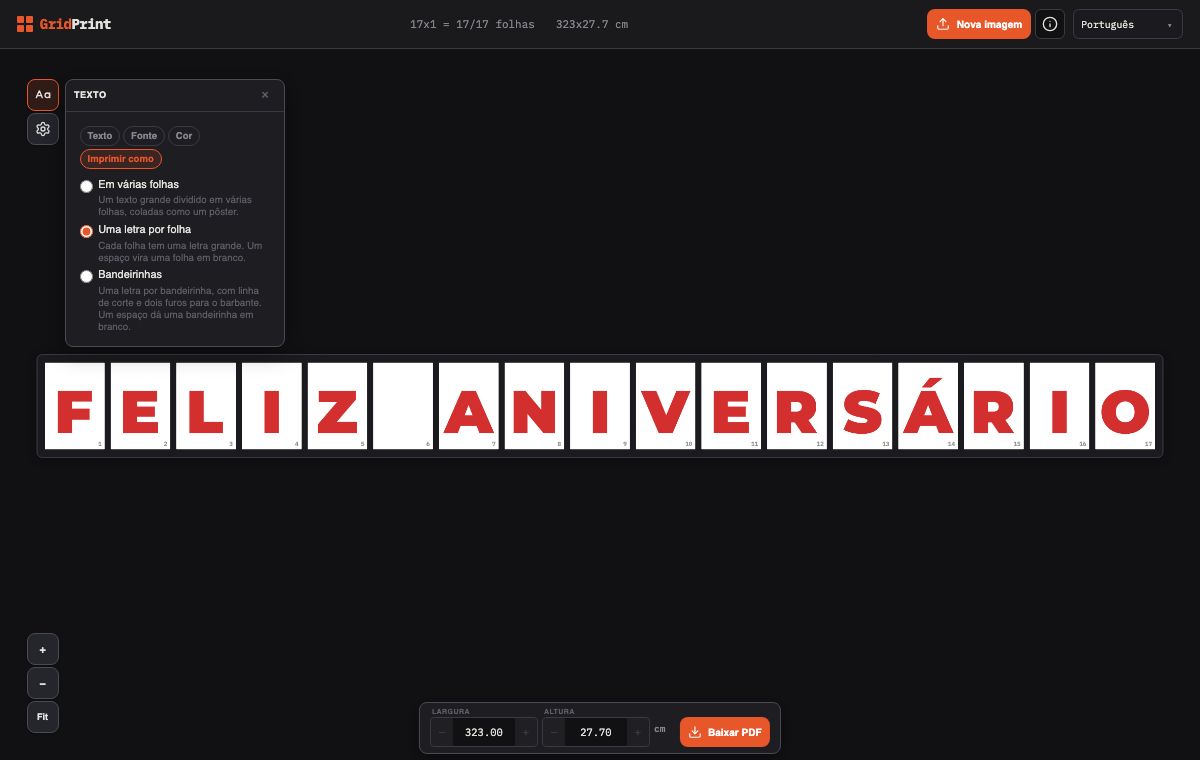
Aba "Imprimir como" com "Uma letra por folha" marcada: FELIZ ANIVERSÁRIO em 17 folhas, com letras vermelhas e uma folha em branco entre as palavras.
03

Baixe o PDF e imprima a 100%

Clique em "Baixar PDF". No Android, o PDF baixa no primeiro toque. No iPhone, abre o menu de compartilhar. Se o botão virar "Salvar PDF", toque nele de novo. Antes de imprimir, escolha 100% ou "Tamanho real". Assim a impressora não reduz nem amplia as letras.
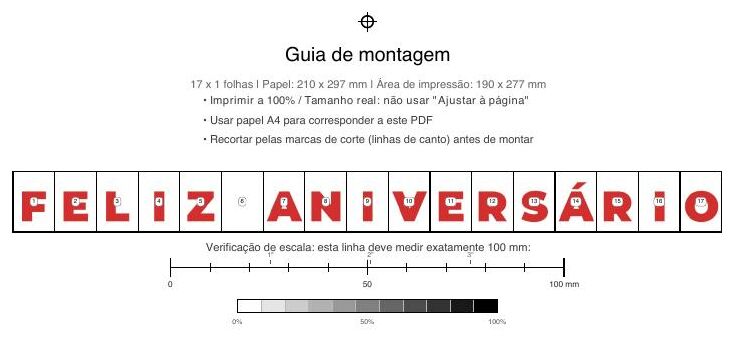
Guia de montagem do PDF de 17 folhas, com FELIZ ANIVERSÁRIO em folhas numeradas e uma folha em branco entre as palavras, a regra "Imprimir a 100% / Tamanho real" e a linha de escala de 100 mm.

O que você escolhe no gerador

Uma letra por folha

Cada letra ocupa uma folha A4. Cada espaço vira uma folha em branco, que separa as palavras. FELIZ ANIVERSÁRIO sai em 17 folhas.

Texto em várias folhas

O texto fica grande, dividido em folhas que você cola como um pôster. Aperte Enter no campo "Seu texto" para criar outra linha. O campo "Altura da letra" aparece só nesta opção. Com 20 cm, FELIZ ANIVERSÁRIO usa 24 folhas A4.

Bandeirinhas

Cada letra vem em uma bandeirinha, com linha de corte e dois furos marcados para o barbante. Cada espaço vira uma bandeirinha em branco. FELIZ ANIVERSÁRIO também usa 17 folhas.

6 fontes e 8 cores

Na aba "Fonte", escolha uma das 6 fontes. Na aba "Cor", escolha uma das 8 cores ou crie a sua em "Cor personalizada".

Só contorno

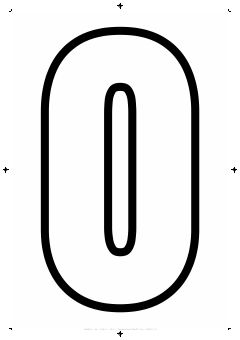
Na aba "Cor", ligue "Só contorno" para imprimir letras vazadas, só com a borda. A folha gasta menos tinta, e você pode colorir as letras depois.

Grátis e no navegador

O GridPrint é grátis e funciona no navegador do computador ou do celular. Você não instala nada e não cria conta.

Perguntas frequentes

Onde baixo o alfabeto pronto?

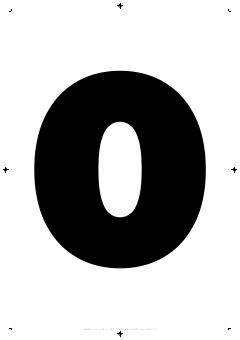
Nesta página, na seção "Alfabeto em letras grandes para imprimir (PDF)". São 6 PDFs A4: letras de A a Z, números de 0 a 9 e acentos. Cada um vem com letras preenchidas ou só com contorno.

Quantas folhas preciso para FELIZ ANIVERSÁRIO?

Com "Uma letra por folha", 17 folhas: 16 letras e uma folha em branco no espaço. Com "Em várias folhas", a conta depende da "Altura da letra". Com 20 cm de altura, são 24 folhas A4. Com 15 cm, são 13 folhas. Com 10 cm, são 6 folhas. No computador, o topo do gerador mostra o total de folhas do seu texto. No celular, cada folha da prévia tem um número.

Como imprimir as letras no tamanho certo?

O guia de montagem diz: imprima a 100% ou em "Tamanho real". Na janela de impressão, deixe a escala em 100%. Não escolha uma opção que ajusta a página ao papel, como "Ajustar" no Adobe Acrobat. Ela pode diminuir as letras. Imprima o guia de montagem, a primeira página do PDF. Depois, meça a linha de escala com uma régua. A linha deve medir exatamente 100 mm.

Como baixo o PDF no celular?

Toque em "Baixar PDF". No Android, o PDF baixa no primeiro toque. No iPhone, abre o menu de compartilhar. Se o botão virar "Salvar PDF", toque nele de novo. Imprima por um computador se o celular não mostrar a opção de 100% ou "Tamanho real".

Qual a diferença entre letras preenchidas e só contorno (letras vazadas)?

As letras preenchidas saem pintadas por inteiro. As letras só com contorno saem só com a borda. Elas gastam menos tinta, e você pode colorir depois. Nos PDFs desta página, as preenchidas usam a fonte Montserrat, e as só com contorno usam Oswald. No gerador, "Só contorno" funciona com as 6 fontes.

Tem letras com acento e Ç?

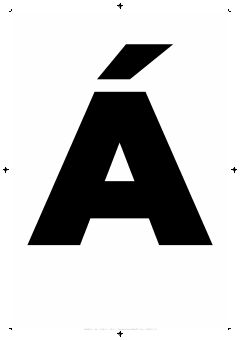
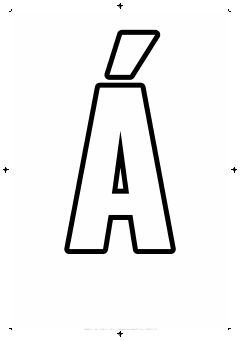
Sim. O PDF de acentos traz Á, É, Í, Ó, Ú, Â, Ê, Ô, Ã, Õ, Ç, Ñ, Ü, ! e ?. No gerador, digite a palavra com acento, e a letra sai com o acento.

Como pendurar as letras?

Fure os dois cantos de cima de cada folha. Passe o barbante pelos furos, por trás das folhas. Assim o barbante fica escondido e só aparece entre uma folha e outra. Deixe sobra nas pontas para amarrar. Em "Bandeirinhas", os dois furos já vêm marcados.

A janela de texto sumiu. Como abro de novo?

Clique no botão "Texto", o ícone Aa do gerador. A janela fecha quando você clica fora dela, por exemplo na prévia ou na barra de baixo.

Qual papel usar?

Papel A4 comum serve. Quer letras mais firmes? Confira no manual a gramatura máxima da impressora (o peso do papel, em g/m²) e respeite esse limite.

Mais formas de usar o GridPrint

Criar minhas letras